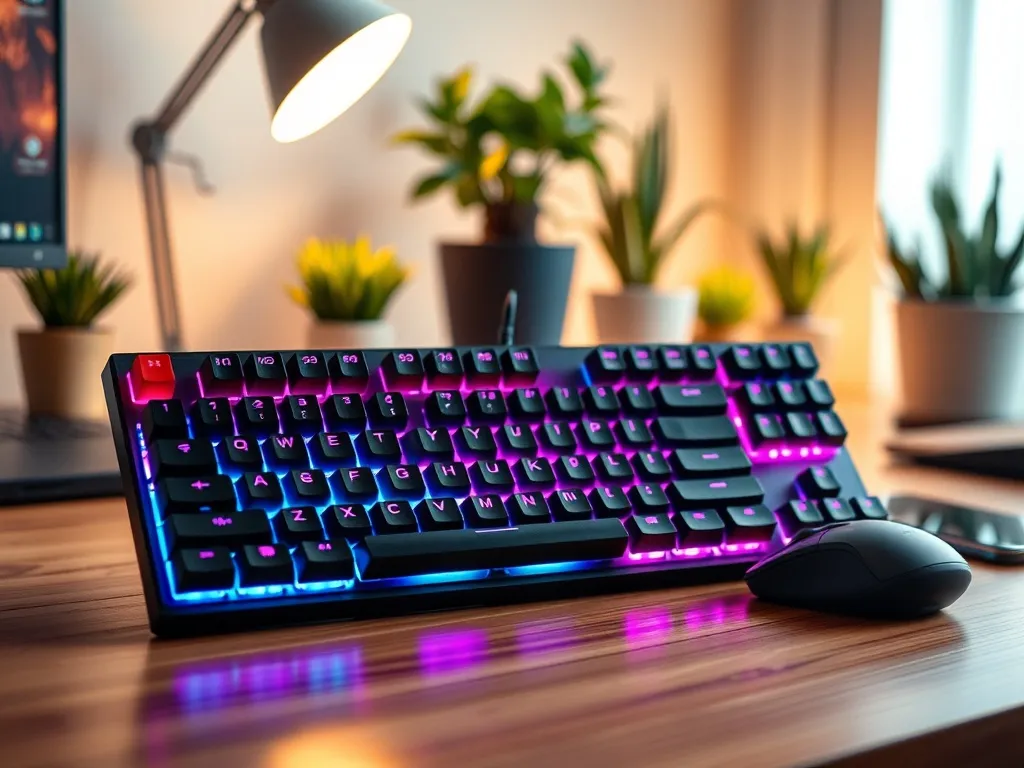
Podświetlenie klawiatury to funkcja, która znacząco zwiększa komfort pracy po zmroku lub w słabo oświetlonych pomieszczeniach. Choć większość nowoczesnych laptopów oferuje tę opcję, sposób jej uruchomienia może się różnić w zależności od marki i modelu. W tym artykule przedstawiamy szczegółowe informacje, jak włączyć podświetlenie klawiatury w różnych laptopach oraz jak rozwiązać typowe problemy z jego działaniem.
Jak sprawdzić, czy klawiatura ma podświetlenie?
Zanim spróbujesz włączyć podświetlenie, upewnij się, że Twój laptop faktycznie posiada tę funkcję. Nie wszystkie modele, nawet nowsze, są wyposażone w podświetlane klawiatury. Warto rozpocząć od wizualnej inspekcji klawiatury – poszukaj ikony lampki lub symbolu podświetlenia na jednym z klawiszy funkcyjnych, najczęściej F3, F4, F7 lub spacji.
W przypadku wątpliwości, warto zajrzeć do instrukcji obsługi lub dokumentacji technicznej urządzenia. Można również odwiedzić stronę internetową producenta i sprawdzić specyfikację konkretnego modelu. Obecność ikony lampki na klawiszu spacji lub jednym z klawiszy F zazwyczaj oznacza, że klawiatura ma funkcję podświetlenia.
Brak reakcji na skróty klawiszowe może wskazywać, że Twój laptop po prostu nie obsługuje podświetlenia, nawet jeśli wygląda, że powinien.
Jak włączyć podświetlenie klawiatury w laptopach różnych marek?
Sposób włączenia podświetlenia różni się w zależności od producenta i modelu laptopa. Poniżej przedstawiamy instrukcje dla najpopularniejszych marek.
HP
W laptopach HP funkcja podświetlenia klawiatury zwykle aktywowana jest przez naciśnięcie kombinacji klawiszy Fn + F3 lub Fn + F11 w nowszych modelach. Jeśli chcesz zwiększyć intensywność świecenia, naciśnij kilkukrotnie klawisz odpowiedzialny za zwiększenie jasności.
W niektórych wersjach HP możliwe jest również automatyczne wyłączanie podświetlenia po określonym czasie bezczynności – można to ustawić w panelu sterowania lub BIOS.
Dell
W przypadku laptopów Dell podświetlenie włącza się zazwyczaj przez Fn + F10 lub Fn + F3, choć dokładny układ może się różnić. Warto zwrócić uwagę, czy klawisz ma oznaczenie ikony lampki. W laptopach biznesowych Dell często konieczna jest konfiguracja w BIOS, jeśli podświetlenie nie działa mimo użycia skrótów.
- Naciśnij i przytrzymaj Fn
- Naciśnij klawisz z ikoną lampki (np. F10)
- Przełączaj między poziomami jasności naciskając kilkukrotnie ten sam klawisz
- Sprawdź w BIOS, czy funkcja podświetlenia jest aktywna
Lenovo
W przypadku laptopów Lenovo – w tym modeli ThinkPad – standardowym skrótem do włączenia podświetlenia jest Fn + Spacja. Po kolejnym naciśnięciu kombinacji można zwiększyć poziom jasności. Jeśli podświetlenie nie działa, mimo że skrót jest poprawny, warto sprawdzić ustawienia w aplikacji Lenovo Vantage.
W niektórych przypadkach podświetlenie chwilowo się zapala, a następnie gaśnie – może to oznaczać uszkodzenie klawiatury lub brak tej funkcji w danym modelu. Nie wszystkie ThinkPady T450 mają podświetlaną klawiaturę, mimo że klawisze wyglądają identycznie.
Asus
Laptopy Asus mają kilka wariantów skrótów do włączenia podświetlenia. Najczęściej są to Fn + F3 i Fn + F4 – pierwszy zmniejsza jasność, drugi ją zwiększa. W modelach gamingowych mogą być to także klawisze strzałek w górę i w dół, również w połączeniu z klawiszem Fn.
- Fn + F3 – zmniejszenie jasności
- Fn + F4 – zwiększenie jasności
- Fn + strzałka w górę – aktywacja podświetlenia (np. w modelach ROG)
- Fn + strzałka w dół – wyłączenie podświetlenia
Microsoft Surface
W laptopach Microsoft Surface podświetlenie można włączyć za pomocą kombinacji Fn + F1, Fn + F3 lub Fn + F7, w zależności od modelu. System automatycznego przyciemniania po czasie bezczynności jest domyślnie aktywny, ale można go często wyłączyć w ustawieniach systemowych lub BIOS.
Jak regulować jasność podświetlenia?
Większość laptopów pozwala na stopniową regulację poziomu jasności klawiatury. Odbywa się to zwykle poprzez kilkukrotne wciśnięcie odpowiedniego klawisza funkcyjnego. Regulacja może być dwu- lub trzystopniowa, w zależności od modelu. W laptopach gamingowych dostępne są bardziej zaawansowane opcje, umożliwiające np. podświetlenie strefowe czy dynamiczne efekty świetlne.
W przypadku modeli z podświetleniem RGB, użytkownik może zarządzać kolorami i animacjami za pomocą dedykowanego oprogramowania, np. ROG Aura (Asus), Alienware Command Center (Dell) czy SteelSeries Engine.
Jak włączyć podświetlenie na stałe?
Niektóre laptopy automatycznie wyłączają podświetlenie po kilku sekundach nieaktywności, co może być uciążliwe. W takich przypadkach warto poszukać ustawień w BIOS lub aplikacjach producenta, które pozwalają na ustawienie trybu ciągłego świecenia.
W laptopach Acer Nitro 5, np. podświetlenie działa przez 30 sekund i wyłącza się. Brak możliwości zmiany tego ustawienia w BIOS czy systemie oznacza, że producent nie przewidział konfiguracji stałego podświetlenia. W takiej sytuacji pozostaje jedynie monitorowanie aktualizacji BIOS lub szukanie alternatywnych aplikacji do sterowania klawiaturą.
Co zrobić, gdy podświetlenie nie działa?
Jeśli klawiatura nie reaguje na skróty, warto wykonać kilka kroków diagnostycznych. Przede wszystkim upewnij się, że funkcja podświetlenia jest w ogóle dostępna w Twoim modelu. Następnie sprawdź działanie klawiszy Fn i konkretnego klawisza funkcyjnego oddzielnie. Może się zdarzyć, że klawisze działają osobno, ale nie uruchamiają funkcji razem – co może sugerować problem sprzętowy.
Warto również:
- zaktualizować BIOS do najnowszej wersji,
- sprawdzić ustawienia w aplikacji producenta, np. Lenovo Vantage lub MyAsus,
- uruchomić laptopa w trybie awaryjnym i sprawdzić, czy skróty działają,
- sprawdzić, czy w systemie nie brakuje sterowników zarządzających energią lub klawiaturą.
Jeśli podświetlenie zapala się na chwilę po włączeniu laptopa, ale później nie działa – może to wskazywać na uszkodzenie taśmy klawiatury lub samego mechanizmu podświetlenia.
Podświetlenie jednokolorowe czy RGB – co wybrać?
Jeśli używasz laptopa głównie do pracy biurowej, lepszym wyborem będzie podświetlenie jednokolorowe – najczęściej białe. Jest ono dyskretne, energooszczędne i nie męczy wzroku przy dłuższej pracy. W większości przypadków taka forma podświetlenia w zupełności wystarczy.
Z kolei klawiatury RGB są bardziej rozbudowane i pozwalają na personalizację – wybór kolorów, trybów świecenia czy zaznaczanie konkretnych stref klawiatury. Dla graczy czy użytkowników ceniących estetykę, to rozwiązanie jest bardziej atrakcyjne.
Podsumowując, wybór zależy od Twoich preferencji i sposobu użytkowania laptopa:
- Do pracy – jednokolorowe podświetlenie (białe, bursztynowe)
- Do gier – RGB z możliwością konfiguracji
- Dla oszczędności energii – możliwość całkowitego wyłączenia podświetlenia
Czy można sterować podświetleniem z poziomu systemu?
Tak, w wielu przypadkach producenci oferują dodatkowe oprogramowanie, które pozwala na zarządzanie podświetleniem bez użycia skrótów klawiaturowych. Przykładowe programy to:
- Lenovo Vantage – dla laptopów Lenovo
- MyAsus – dla laptopów Asus
- Alienware Command Center – dla wybranych modeli Dell
- Armoury Crate – dla laptopów gamingowych Asus ROG
Dzięki tym aplikacjom można nie tylko włączyć lub wyłączyć podświetlenie, ale także ustawić automatyczne wygaszanie, zapisać profile jasności lub zsynchronizować efekty RGB z innymi urządzeniami.
Co warto zapamietać?:
- Podświetlenie klawiatury zwiększa komfort pracy w słabo oświetlonych warunkach; sprawdź, czy laptop ma tę funkcję, szukając ikony lampki na klawiszach.
- Różne marki laptopów mają różne skróty do włączania podświetlenia: HP (Fn + F3/F11), Dell (Fn + F10/F3), Lenovo (Fn + Spacja), Asus (Fn + F3/F4), Microsoft Surface (Fn + F1/F3/F7).
- Regulacja jasności podświetlenia odbywa się zazwyczaj przez wielokrotne naciśnięcie odpowiedniego klawisza funkcyjnego; w laptopach gamingowych dostępne są bardziej zaawansowane opcje.
- W przypadku problemów z podświetleniem, sprawdź dostępność funkcji w modelu, zaktualizuj BIOS, oraz przetestuj klawisze Fn i funkcyjne osobno.
- Wybór między podświetleniem jednokolorowym a RGB zależy od zastosowania: jednokolorowe dla pracy biurowej, RGB dla graczy i estetyki; można także zarządzać podświetleniem przez dedykowane oprogramowanie.