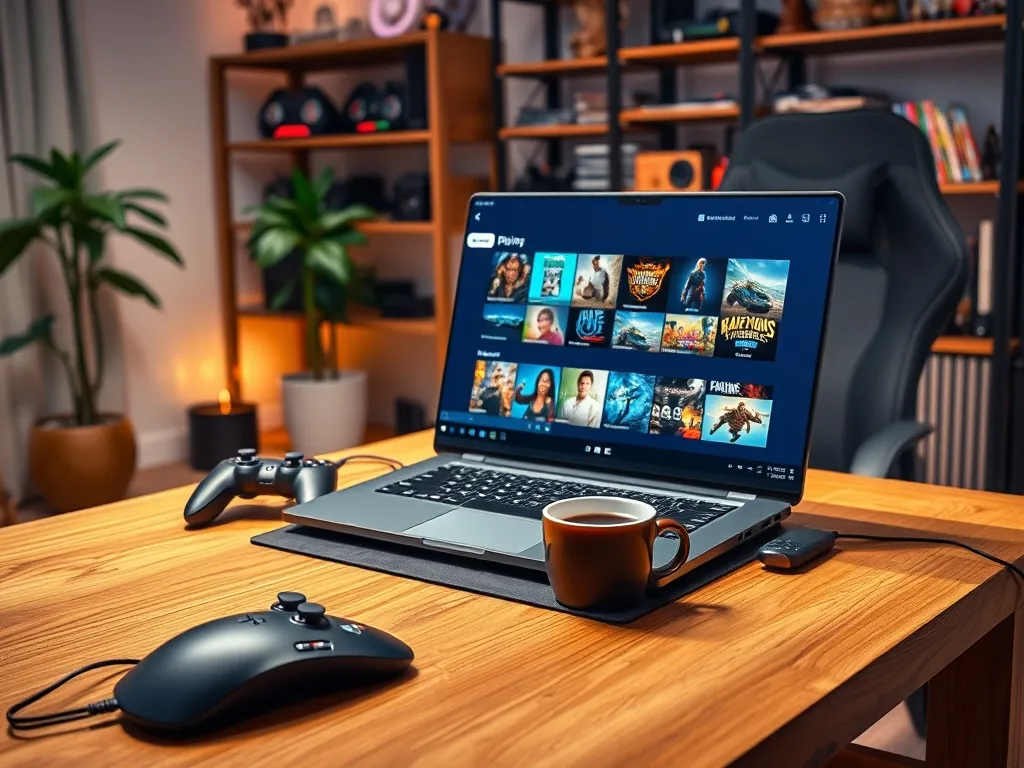
W świecie cyfrowych gier możliwość dzielenia się swoimi tytułami z innymi może wydawać się zjawiskiem z przeszłości. Jednak Steam znalazł sposób, by to umożliwić – legalnie i stosunkowo wygodnie. Jeśli zastanawiasz się, jak pożyczać gry na Steam, ten przewodnik pomoże ci przejść przez wszystkie kroki i zrozumieć, jak działa Family Sharing.
Na czym polega pożyczanie gier na Steam?
Pożyczenie gry na Steam nie polega na przekazaniu fizycznego nośnika, jak to miało miejsce kiedyś. Obecnie, gdy większość gier dostępna jest tylko w formie cyfrowej, potrzebne było nowe rozwiązanie. Steam wprowadził funkcję Steam Family Sharing, która umożliwia udostępnianie całej biblioteki gier innym użytkownikom.
Funkcja ta pozwala innym graczom korzystać z twoich gier na własnym koncie – mogą instalować tytuły, zdobywać osiągnięcia i zapisywać postępy w chmurze Steam Cloud. Wszystko odbywa się w bezpieczny sposób i zgodnie z regulaminem platformy.
Steam Family Sharing to oficjalna funkcjonalność wspierana przez Valve, pozwalająca dzielić się grami z rodziną i znajomymi bez łamania zasad licencyjnych.
Warto jednak pamiętać, że nie udostępniamy pojedynczych gier, lecz całą bibliotekę. Oznacza to, że osoba, której pożyczamy grę, widzi wszystkie nasze tytuły, ale może zagrać tylko wtedy, gdy właściciel nie korzysta z żadnej gry.
Jak skonfigurować Steam Family Sharing?
Proces konfiguracji funkcji pożyczania gier na Steam nie jest skomplikowany, ale trzeba spełnić kilka warunków. Przede wszystkim należy aktywować zabezpieczenie Steam Guard. Dopiero wtedy możliwe jest autoryzowanie urządzeń i kont, którym chcemy udostępnić bibliotekę.
Włączenie Steam Guard
Steam Guard to dodatkowa warstwa zabezpieczeń, która chroni twoje konto. Jest ona wymagana, by móc udostępniać gry:
- Otwórz aplikację Steam na swoim komputerze.
- Wejdź w „Ustawienia” i wybierz zakładkę „Konto”.
- Kliknij „Zarządzaj ochroną konta Steam Guard”.
- Wybierz jedną z dostępnych opcji zabezpieczenia (np. przez e-mail lub aplikację mobilną).
Autoryzacja urządzenia
Następnie należy autoryzować komputer, na którym druga osoba chce grać w twoje gry. W tym celu musisz się na nim zalogować na swoje konto.
- Zaloguj się na swoje konto Steam na komputerze drugiej osoby.
- Przejdź do „Ustawień”, a potem do zakładki „Rodzina”.
- Zaznacz „Autoryzuj udostępnianie gier na tym komputerze”.
- Zaznacz konta, którym chcesz udostępnić bibliotekę.
Tworzenie rodziny na Steam
Alternatywnie, można skorzystać z funkcji Steam Families. Pozwala ona na stworzenie grupy użytkowników, w której do sześciu osób może dzielić się grami:
- Wejdź w „Ustawienia” > „Rodzina”.
- Kliknij „Utwórz rodzinę” i nadaj jej nazwę.
- Dodaj członków, wybierając ich konta z listy znajomych lub z historii logowania na danym urządzeniu.
- Określ, czy dana osoba ma mieć status dorosłego (z uprawnieniami administracyjnymi) czy dziecka (z ograniczeniami).
Jak pożyczać gry krok po kroku?
Gdy wszystko jest już skonfigurowane, osoba, której udostępniasz bibliotekę, może zalogować się na swoim koncie i uzyskać dostęp do twoich gier. W zakładce „Biblioteka” pojawią się one jako udostępnione, z możliwością instalacji.
Pożyczanie gry innej osobie
Pożyczanie gry za pomocą Steam Family Sharing nie wymaga żadnych dodatkowych działań po stronie osoby, która udzieliła dostępu. Użytkownik musi jedynie:
- Zalogować się na swoim koncie Steam na autoryzowanym komputerze.
- Otworzyć zakładkę „Biblioteka”.
- Wybrać grę z listy udostępnionych tytułów i kliknąć „Zainstaluj”.
W tym trybie użytkownik może również zdobywać osiągnięcia oraz zapisywać postępy, które będą przypisane do jego własnego konta.
Jakie są ograniczenia pożyczania gier?
Steam Family Sharing to świetna funkcja, ale nie jest pozbawiona ograniczeń. Warto je znać, by uniknąć nieporozumień lub problemów w trakcie korzystania z tej opcji.
Tylko jedna osoba jednocześnie
Największym ograniczeniem jest to, że tylko jedna osoba może grać z danej biblioteki w danym momencie. Jeśli właściciel uruchomi jakąkolwiek grę, osoba korzystająca z udostępnionej biblioteki zostanie automatycznie rozłączona.
Steam daje użytkownikowi kilka minut na zapisanie postępów i zakończenie gry, ale potem dostęp zostaje zablokowany, dopóki właściciel nie przestanie grać.
Limit kont i urządzeń
Funkcja ma również limity liczby użytkowników i komputerów, którym można udzielić dostępu:
- Bibliotekę można udostępnić maksymalnie 5 kontom Steam.
- Autoryzować można do 10 różnych urządzeń.
Zmiana tych ustawień możliwa jest dopiero po 90 dniach od dokonania ostatniej modyfikacji.
Nie każda gra może być pożyczona
Niektóre tytuły nie są dostępne do udostępnienia. Dotyczy to m.in. gier wymagających:
- dodatkowych kluczy aktywacyjnych,
- subskrypcji u zewnętrznych wydawców,
- posiadania konta w zewnętrznym serwisie,
- lub gier darmowych albo z ograniczeniami regionalnymi.
W takich przypadkach biblioteka może być widoczna, ale konkretne tytuły nie będą dostępne do uruchomienia.
Na co uważać podczas pożyczania gier?
Udostępnianie gier wiąże się również z odpowiedzialnością. Właściciel konta odpowiada za działania osób, którym udostępnił bibliotekę. Jeżeli korzystają z cheatów lub łamią zasady społeczności, kara VAC może zostać nałożona także na konto właściciela.
Dlatego należy dokładnie przemyśleć, komu udostępniamy swoje tytuły i czy tej osobie można zaufać. W skrajnych przypadkach może dojść do zablokowania dostępu do gier lub nawet całej funkcji Steam Family Sharing.
Czy można pożyczać gry bez Steam Family Sharing?
Nie. Steam nie pozwala na udostępnienie pojedynczej gry bez włączenia funkcji Family Sharing. Próby dzielenia się danymi logowania są niezgodne z regulaminem i mogą prowadzić do blokady konta.
Pożyczanie gier bez Steam Family Sharing jest niemożliwe. Każda gra jest przypisana do konkretnego konta i tylko oficjalne mechanizmy udostępniania są akceptowane przez Valve.
Warto również pamiętać, że opuszczenie jednej grupy rodzinnej wiąże się z roczną karencją. Oznacza to, że przez 12 miesięcy nie można dołączyć do innej grupy, a zwolnione miejsce nie będzie dostępne dla nowego gracza.
Czym różni się Family Sharing od Remote Play Together?
Choć obie funkcje pozwalają na pewną formę współdzielenia gier, ich działanie jest zupełnie inne:
- Family Sharing – umożliwia udostępnienie pełnej biblioteki gier innemu użytkownikowi, który instaluje i gra na własnym urządzeniu.
- Remote Play Together – pozwala właścicielowi gry na strumieniowanie rozgrywki do znajomych, którzy nie muszą instalować gry ani jej posiadać.
Druga opcja idealnie sprawdzi się w grach kooperacyjnych lokalnych, gdy chcesz zagrać z kimś przez internet, a nie macie dwóch kopii gry.
Jak odebrać dostęp do swojej biblioteki innym osobom?
Jeśli chcesz cofnąć komuś dostęp do swojej biblioteki, możesz to zrobić w każdej chwili z poziomu ustawień Steam:
- Wejdź w „Ustawienia” > „Rodzina”.
- Wybierz „Autoryzowane komputery i konta”.
- Odznacz urządzenia i konta, którym chcesz odebrać dostęp.
Zmiany wchodzą w życie natychmiast, a użytkownik traci możliwość uruchamiania twoich gier.
Co warto zapamietać?:
- Steam Family Sharing umożliwia udostępnianie całej biblioteki gier innym użytkownikom, którzy mogą grać na własnym koncie.
- Wymagana jest aktywacja Steam Guard oraz autoryzacja urządzeń, na których będą grać osoby korzystające z udostępnionej biblioteki.
- Można udostępnić bibliotekę maksymalnie 5 kontom i 10 różnym urządzeniom, a tylko jedna osoba może grać z danej biblioteki w danym momencie.
- Nie wszystkie gry mogą być pożyczane; niektóre wymagają dodatkowych kluczy, subskrypcji lub są ograniczone regionalnie.
- Właściciel konta odpowiada za działania osób korzystających z jego biblioteki, co może prowadzić do nałożenia kary VAC na jego konto.